PixelGym te acompaña desde el móvil para registrarte, reservar actividades y gestionar tu suscripción en pocos pasos.
Manual de instrucciones de PixelGym
Este documento explica, paso a paso, cómo utilizar la aplicación: crear una cuenta, iniciar sesión, consultar el listado de actividades, reservar una clase, revisar tus reservas, ver tu perfil y ajustar preferencias.
Capturas incluidas
Se muestran pantallas reales de la app para acompañar cada explicación.

1. Inicio y pantalla de carga
- Al abrir PixelGym se muestra el icono de la app en el dispositivo.
- Después aparece la pantalla splash con el logotipo, confirmando que la app está cargando correctamente.
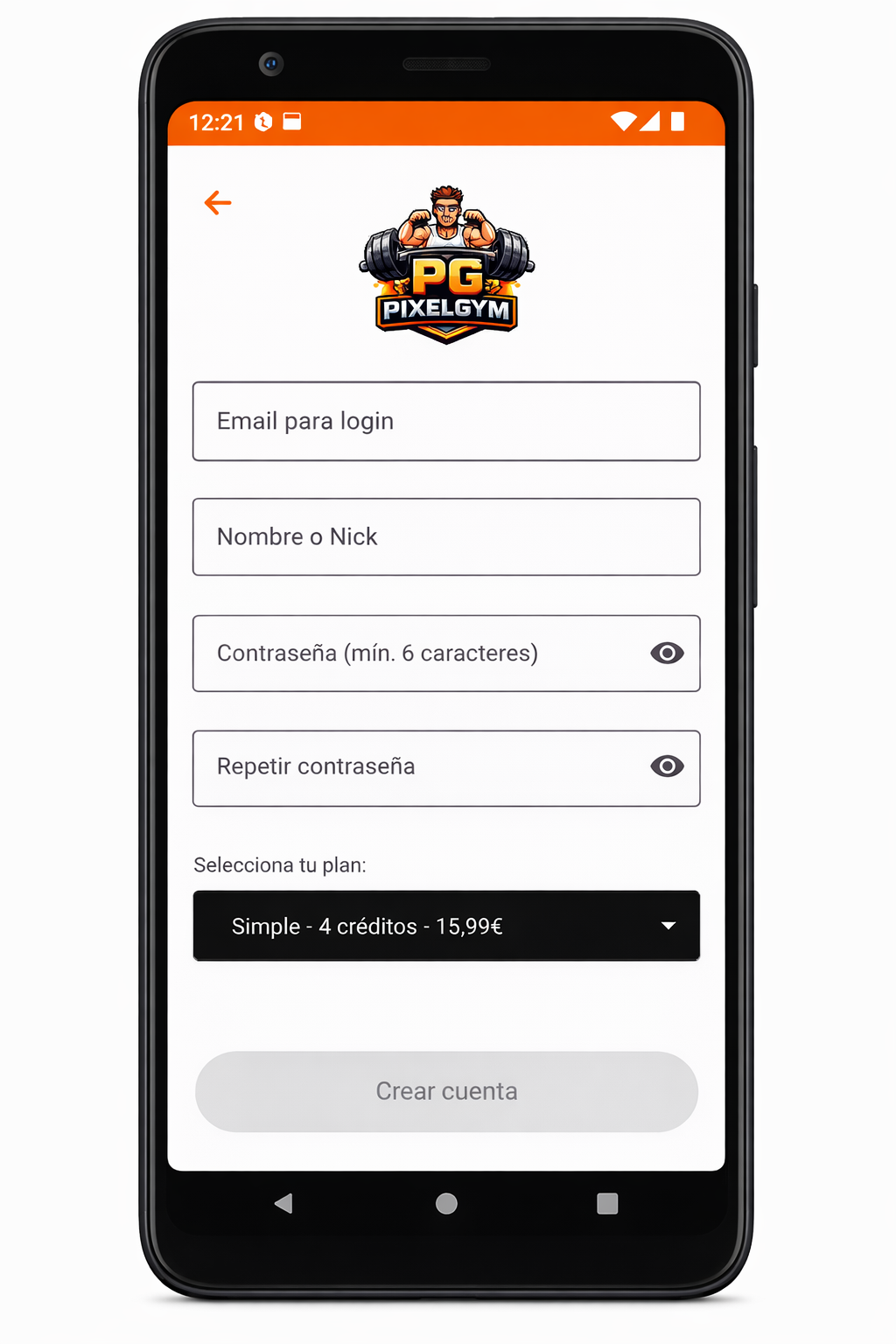
2. Registro de usuario y selección de plan
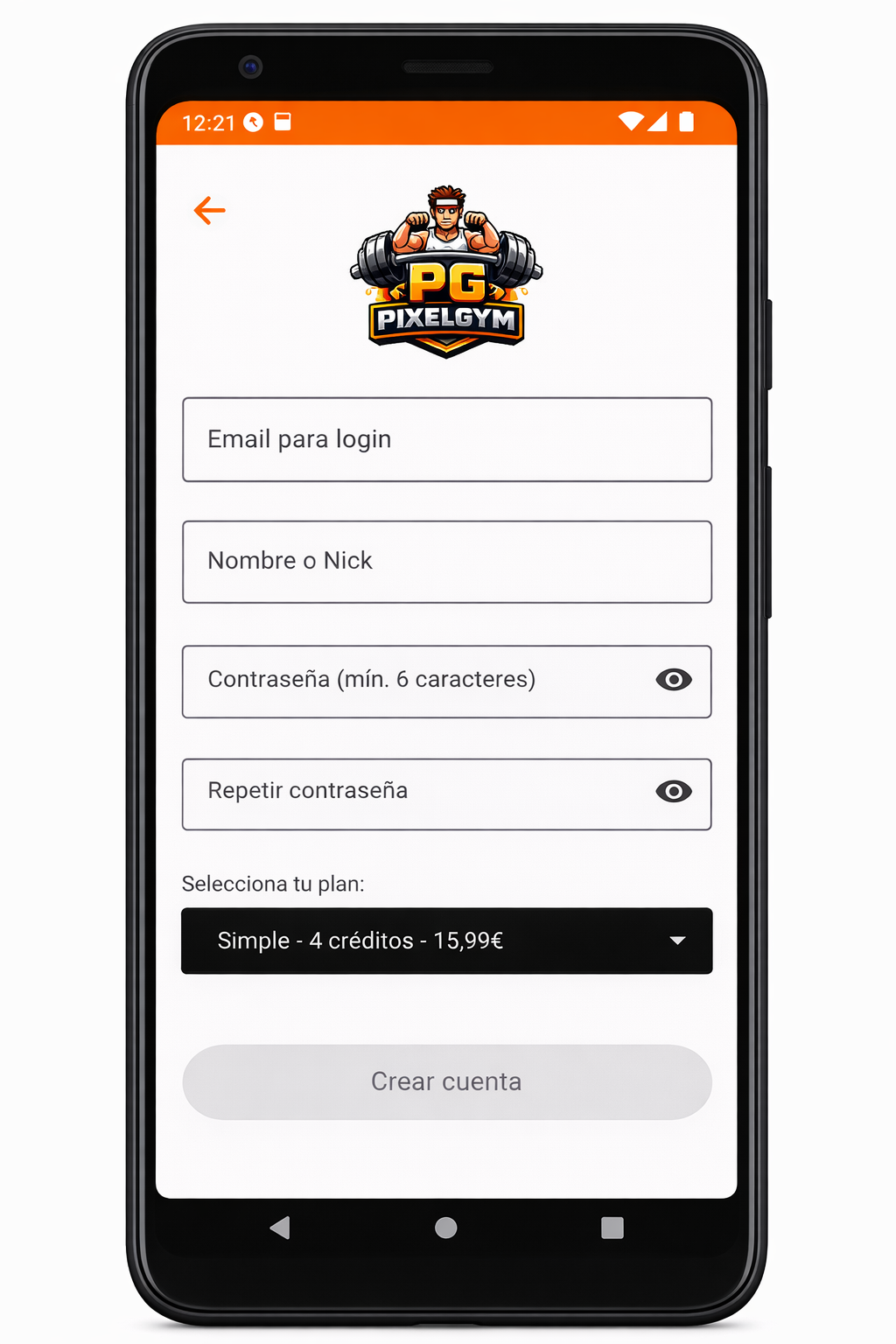
- Introduce el email con el que vas a iniciar sesión.
- Escribe tu Nombre o Nick (aparecerá en tu perfil).
- Crea una contraseña (mínimo 6 caracteres) y repítela para confirmar.
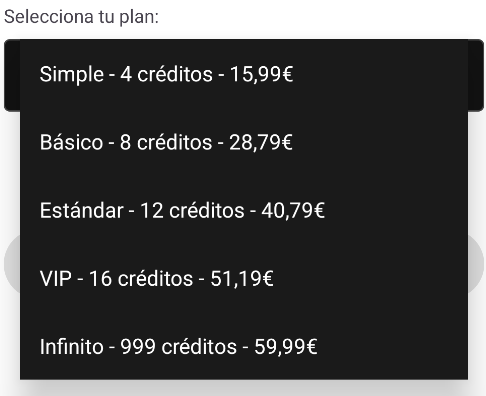
- En “Selecciona tu plan”, elige el paquete de créditos que prefieras.
- Pulsa “Crear cuenta” para finalizar el registro.
Si falta algún dato o las contraseñas no coinciden, el botón Crear cuenta puede permanecer desactivado hasta que el formulario esté correcto.
Los créditos se utilizan para realizar reservas (cada actividad puede consumir un número distinto).
3. Inicio de sesión
- Introduce tu email registrado.
- Escribe tu contraseña.
- Accede para ver actividades, reservas y tu perfil.
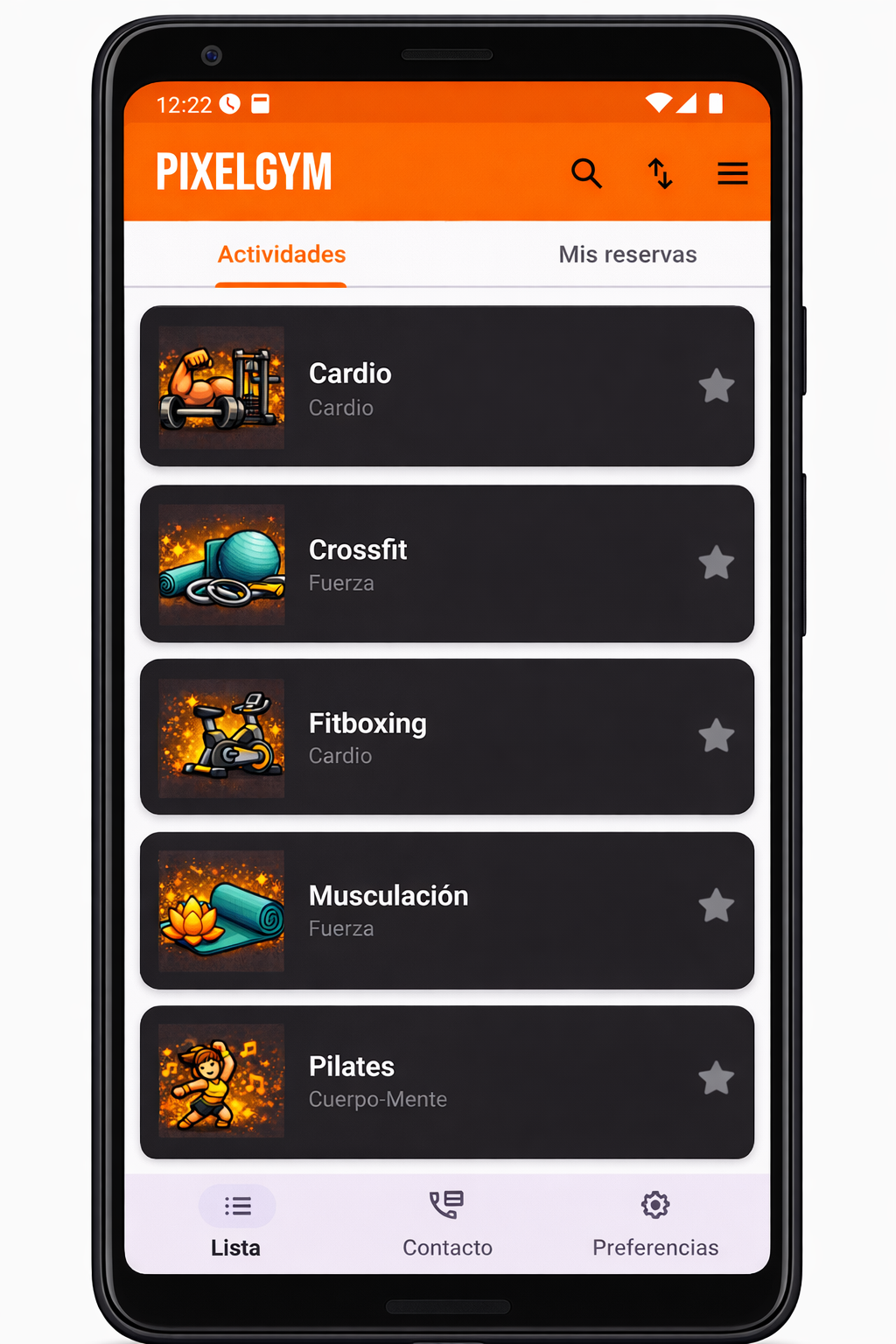
4. Pantalla principal: listado de actividades
- En Actividades verás tarjetas con nombre, categoría e imagen.
- Puedes marcar actividades como favoritas con el icono de estrella.
- Desde la parte superior se puede usar búsqueda/ordenación (según configuración).
Las actividades aparecen en formato tarjeta con imagen, nombre y categoría (Cardio, Fuerza, Cuerpo‑Mente…). Al pulsar una tarjeta puedes ver la información y comenzar la reserva.
5. Reservar una actividad
- Selecciona una actividad (ejemplo: Fitboxing).
- En “Nueva reserva” elige la fecha.
- Abre “Horarios disponibles” y selecciona una hora.
- Pulsa Confirmar reserva.
1) Primero eliges el día en el calendario.
2) Después eliges la hora disponible en el desplegable.
3) Por último, pulsas Confirmar reserva.
Este flujo evita errores: el calendario asegura la fecha y el selector de horas solo muestra franjas disponibles.
La app valida disponibilidad y descuenta créditos cuando la reserva se completa.
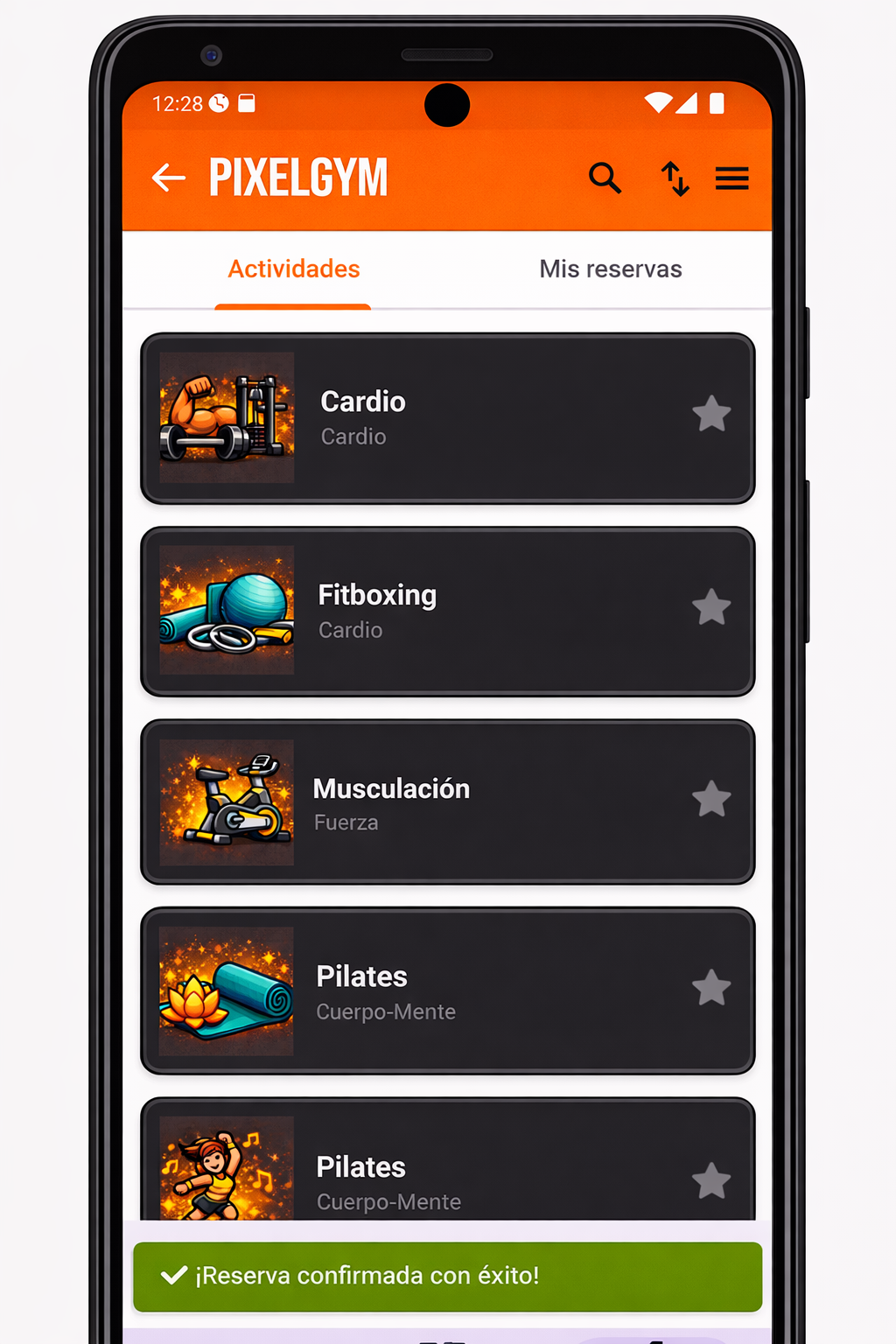


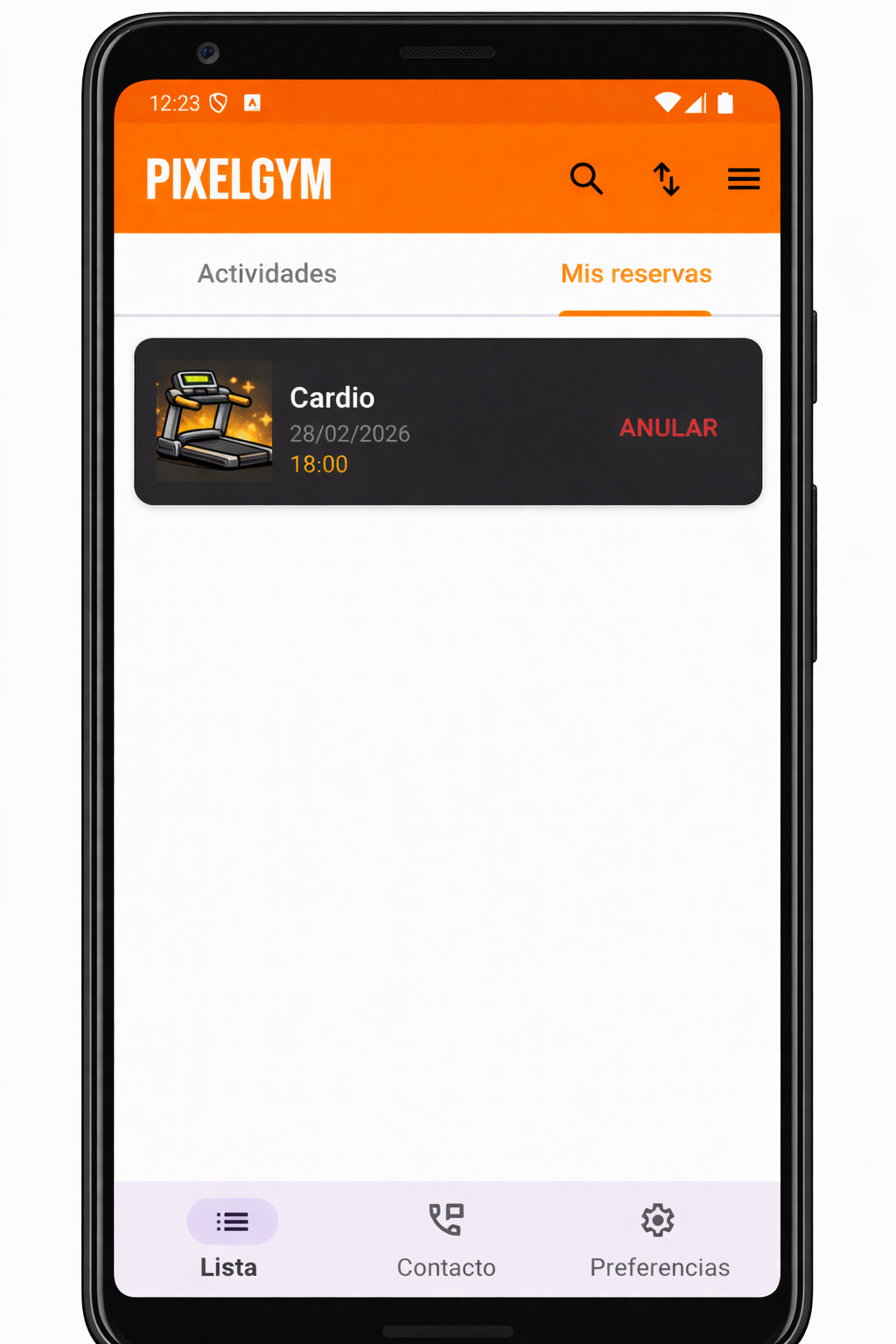
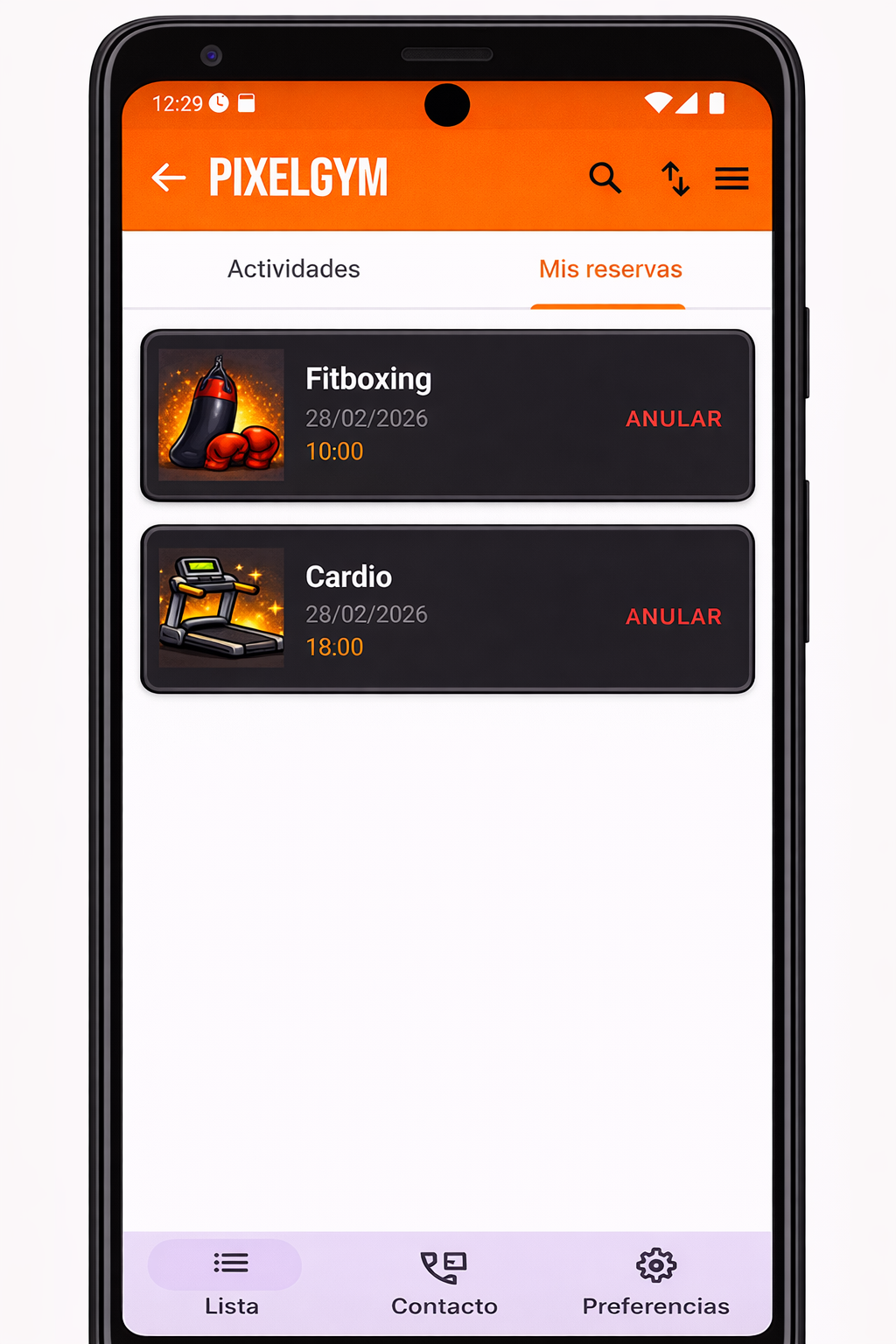
6. Mis reservas (consultar y anular)
- En la pestaña Mis reservas aparece el listado con fecha y hora.
- Desde cada tarjeta puedes ANULAR si necesitas liberar esa reserva.
- Al anular, la app actualiza el estado y aplica la lógica de créditos según las reglas del sistema.
En “Mis reservas” ves tus reservas activas con fecha y hora. Si no puedes asistir, usa ANULAR para liberar la plaza.
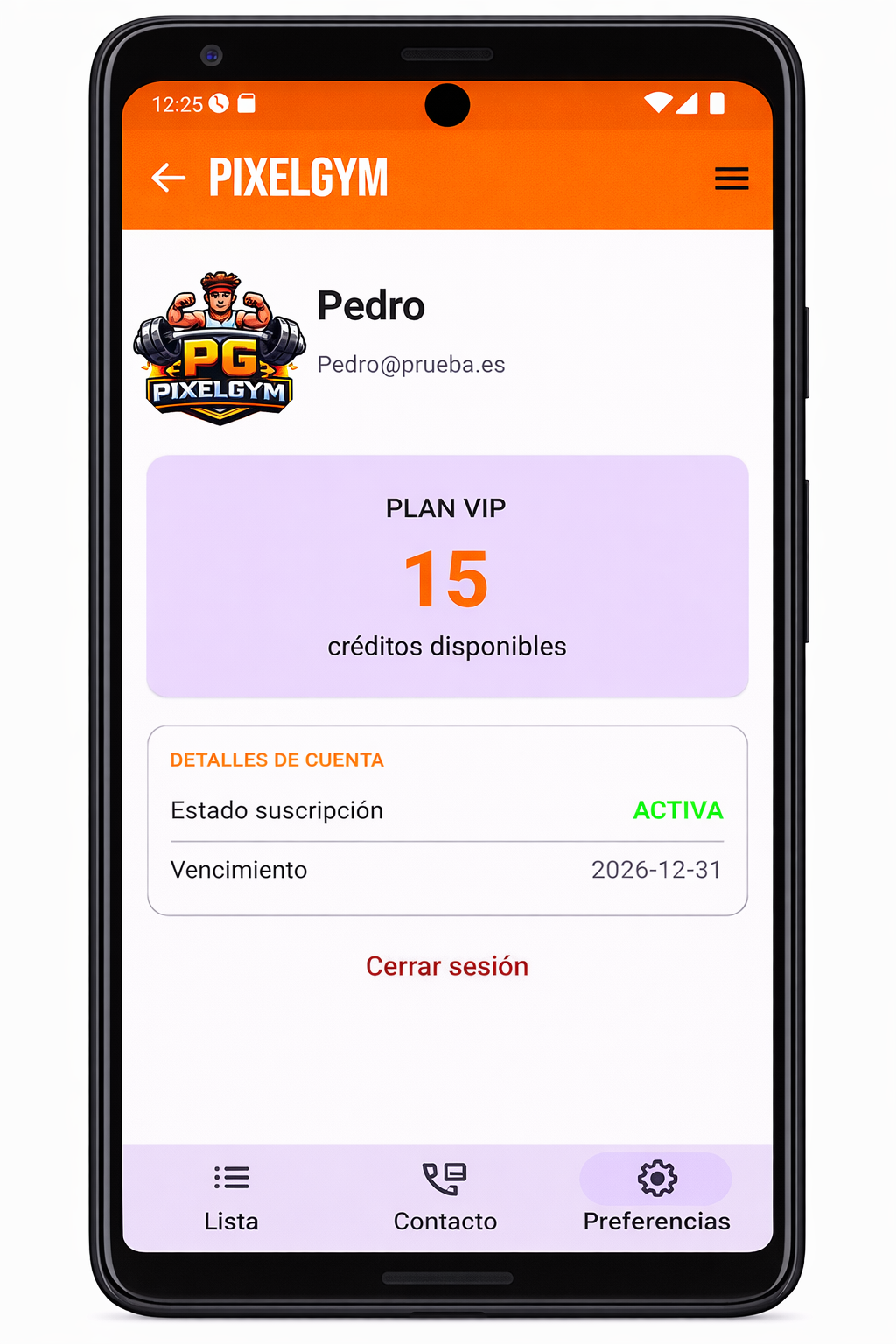
7. Perfil de usuario
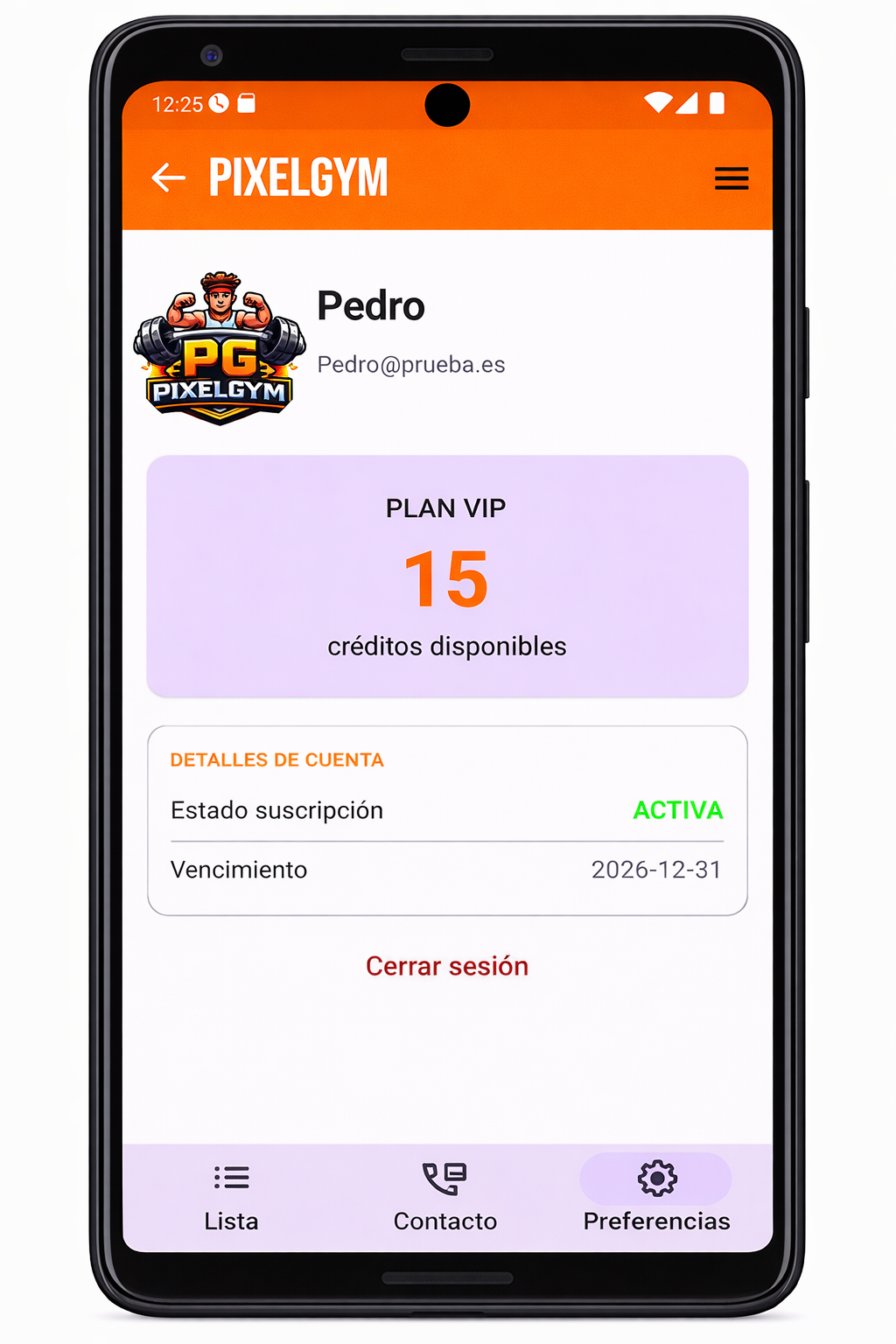
- Accede a Mi perfil para ver tu nombre y correo.
- Consulta tu plan y los créditos disponibles.
- Revisa el estado de suscripción y su fecha de vencimiento.
- Desde aquí también puedes cerrar sesión.
8. Preferencias
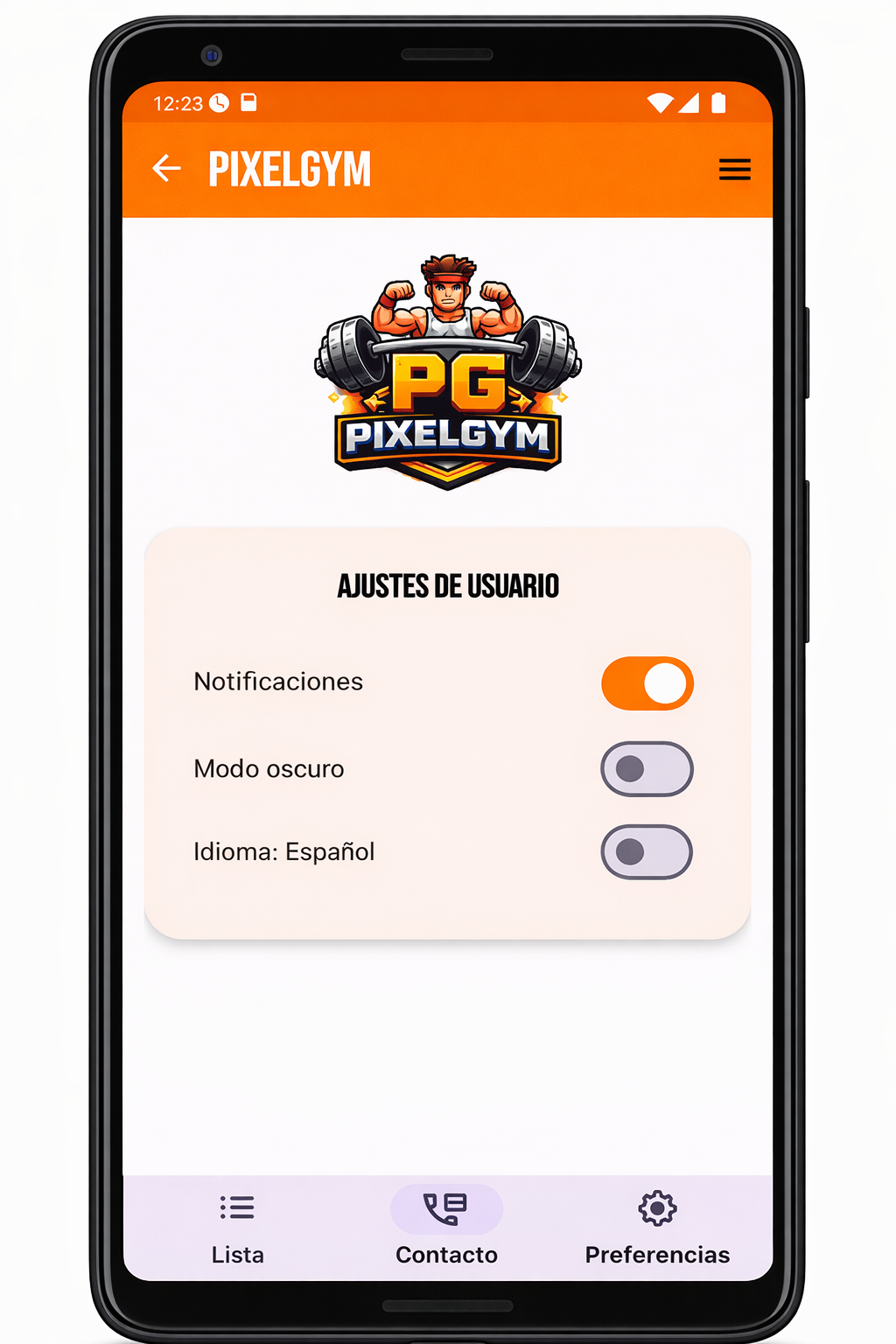
- Activa o desactiva notificaciones.
- Configura el modo oscuro.
- Selecciona el idioma (según disponibilidad).
En Preferencias puedes activar notificaciones, cambiar a modo oscuro para mayor comodidad y seleccionar el idioma.
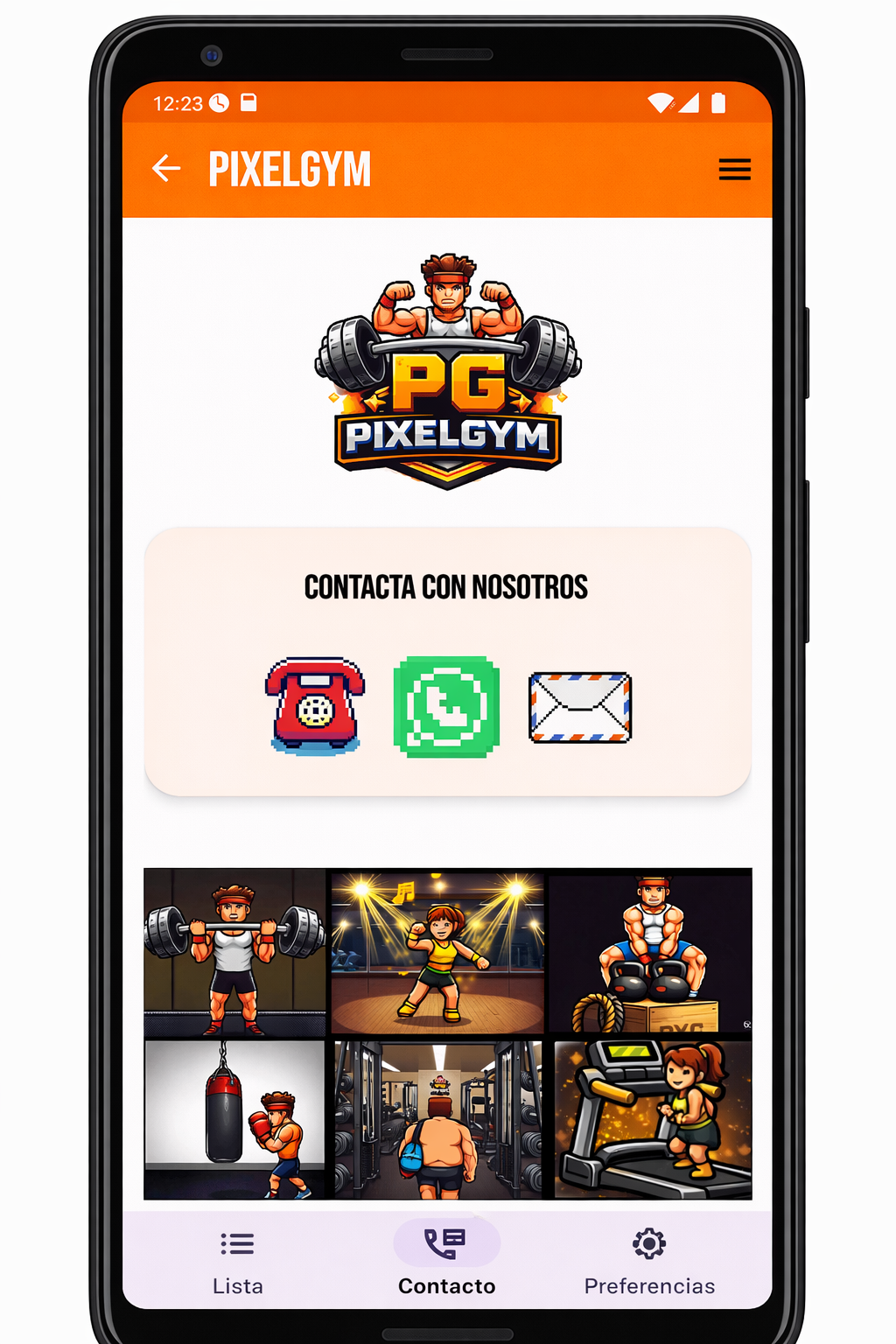
9. Contacto
- Abre la pantalla de Contacto.
- Elige el canal: teléfono, WhatsApp o correo.
- La app abre la aplicación correspondiente del dispositivo.
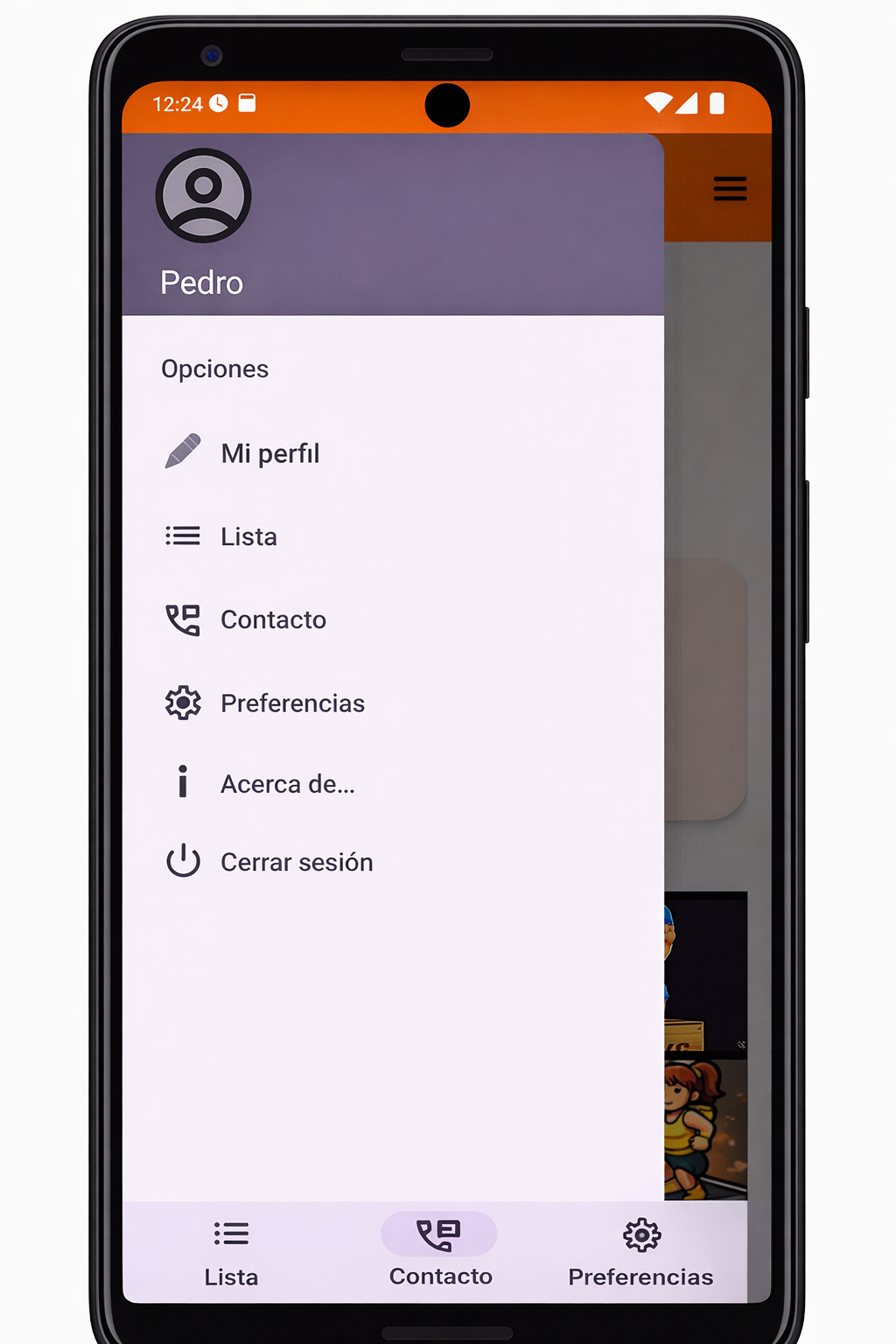
10. Menú lateral (Drawer)
- Pulsa el icono de menú (☰) para abrir el panel lateral.
- Accede a: Mi perfil, Lista, Contacto, Preferencias y Acerca de….
- Usa Cerrar sesión para salir de la cuenta.
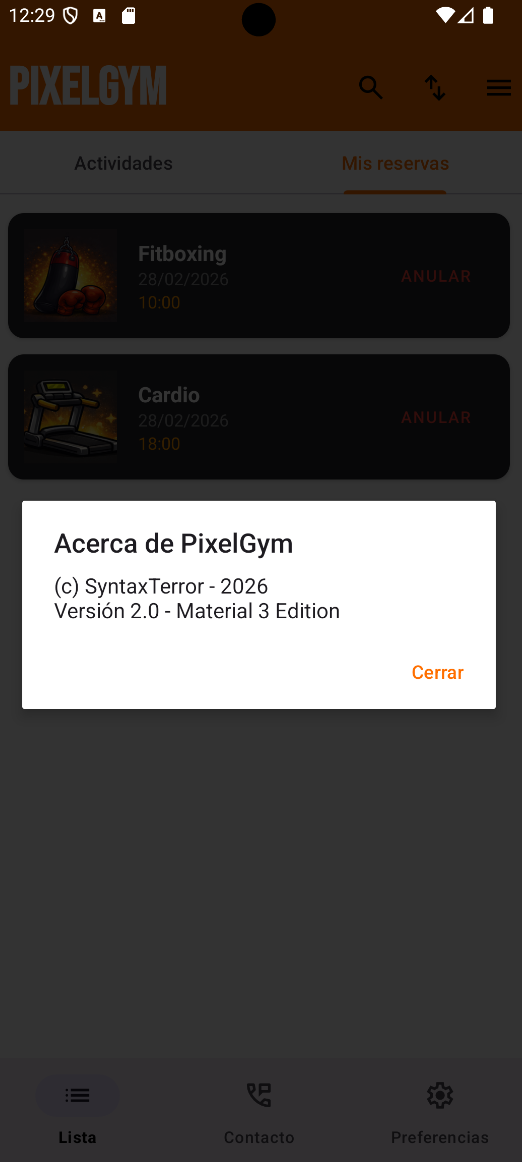
11. Acerca de PixelGym
- En Acerca de… se muestra la versión actual de la aplicación.
- Incluye la autoría del proyecto y la edición usada.